 Konfiguriranje nadzornih ploča
Što je nadzorna ploča? Tvoja osobna početna stranica u aplikaciji – s pločicama ili popisom za brzi pristup najčešćim radnjama.
Osnove nadzorne ploče
Pločica nadzorne ploče → Dodir         → Zabilježi događaj
                       → Dugi pritisak → Otvori povijest događaja
Možeš kreirati onoliko nadzornih ploča koliko želiš i prebacivati se između njih – slično kao početni zasloni iPhonea.
Kreiranje nove nadzorne ploče
Navigacija
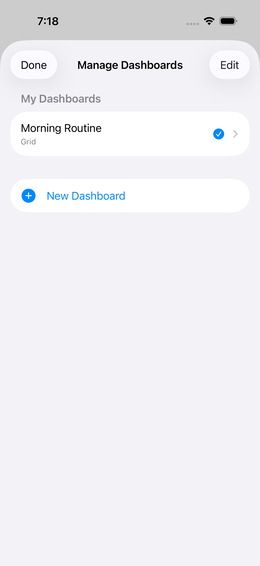
 Postavke →
Nadzorne ploče
sl.↗
→
Postavke →
Nadzorne ploče
sl.↗
→  (Plus)
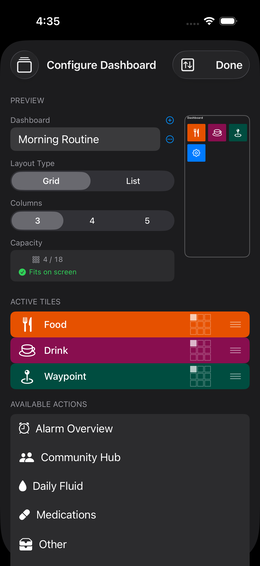
Odabir radnji
U popisu “dostupnih radnji” vidiš:
- Sve tvoje
 parametre (pojedinačno)
 - Sve tvoje
 skupine parametara
  Hrana i pića (uvijek dostupno)
 Orijentiri (uvijek dostupno)
Aktiviranje: Dodirni unos → premješta se u aktivni popis pri vrhu.
Deaktiviranje: Povuci ulijevo u aktivnom popisu → Deaktiviraj. Tvoja konfiguracija se čuva.
💡 Svaka nova nadzorna ploča automatski dobiva dodanu pločicu za prebacivanje postavki. Ona ti omogućuje izravno prebacivanje između nadzornih ploča s same nadzorne ploče, bez ručnog odlaska u Postavke.
Odabir izgleda
Dodirni “Izgled”:
| Opcija | Izgled | Dobro za |
|---|---|---|
| Popis | Kompaktni prikaz popisa, u boji | Mnogo parametara, tekstualno bogato |
| Pločice 3 | 3 široke pločice po retku | Nekoliko važnih parametara |
| Pločice 4 | 4 srednje pločice | Uravnotežena mješavina |
| Pločice 5 | 5 malih pločica po retku | Mnogo parametara na prvi pogled |
Prilagodba veličine pločice
U prikazu pločica možeš povećati pojedinačne pločice:
- Dodirni ikonu mreže lijevo od ikone za povlačenje na pločici
- Odaberi željenu veličinu (1×1, 2×1, 2×2, …)
- Mini nadzorna ploča u pregledu odmah prikazuje učinak
Primjer: mreža od 4 pločice
  [ Glavobolja ][ Umor ][ Energija ][ Raspoloženje ]
  [    Krvni tlak (2×1)            ][ Puls ][ Težina ]
Prilagodba boje pločice
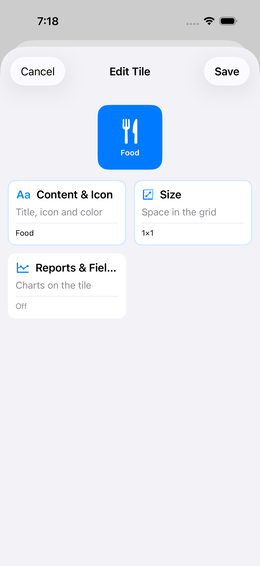
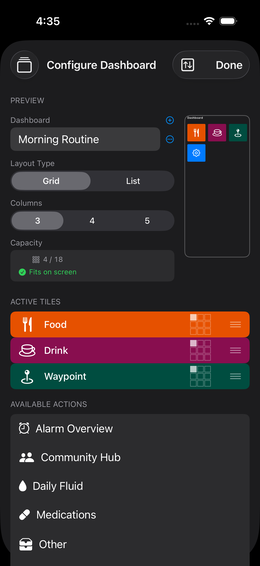
Dodirni pločicu u Uređivaču nadzorne ploče sl.↗ za otvaranje uređivača. Gornje područje prikazuje pregled pločice uživo i opciju za promjenu ikone.
Svaka pločica parametra i skupine može se pojedinačno obojiti sl.↗ → “Izgled” → “Paleta”.
Otvara se list s tri odjeljka:
1. Odaberi paletu — vodoravno pomični mini-pregled svih dostupnih paleta. Odabrana paleta određuje koje su boje dostupne u sljedećim odjeljcima. Trenutna paleta aplikacije unaprijed je odabrana.
2. Boja pozadine — 30 polja iz odabrane palete. Dodirom se boja odmah primjenjuje na pregled pločice.
3. Boja simbola/teksta — 5 osnovnih boja (crna → bijela). Postoji i gumb za automatski kontrast: automatski odabire crnu ili bijelu, ovisno o tome što je čitljivije na odabranoj pozadini.
💡 Osim lista s paletom postoje i izravni birači boja za pozadinu i simbol – za sve boje koje nisu sadržane u paleti.
Razumijevanje prikaza kapaciteta
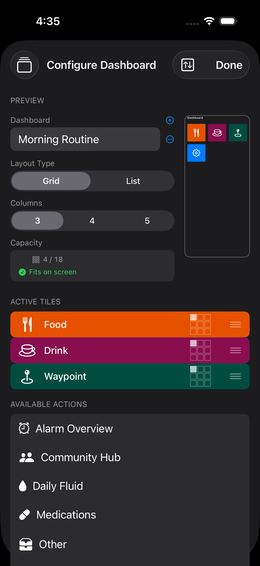
Aplikacija izračunava koliko pločica stane na zaslon:
Kapacitet: 17 od 18 dostupno, ali 2 pločice odrezane- Zeleno: Sve aktivne pločice stanu
- Narančasti trokut na pločici: ova će pločica biti odrezana
- Rješenje: Promijeni redoslijed pločica u aktivnom popisu
Razvrstavanje pločica: Dugo pritisni  ikonu za povlačenje (3 crte desno) → povuci gore ili dolje.
Izvoz i uvoz pločica
Aktivne pločice nadzorne ploče možeš izvesti kao predložak i podijeliti ga s drugim uređajima ili zajednicom.
Izvoz pločica
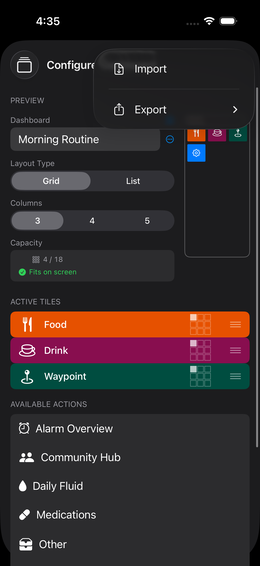
Postavke → Nadzorne ploče → odaberi
nadzornu ploču → simbol za uvoz/izvoz (strelice, gore
desno) → “Izvezi aktivne pločice”
Aplikacija kreira .ioom datoteku sa svim aktivnim
pločicama uključujući njihove parametre i skupine. Možeš je izravno
podijeliti putem AirDropa, Maila ili iClouda.
Dijeljenje pločica u biblioteku zajednice
U istom izborniku za izvoz nalazi se i “Podijeli u biblioteku zajednice”. Otvara se list u dva koraka: prvo odabireš jednu pločicu sa svog popisa (pločice parametara ili skupina), zatim unosiš opis i učitavaš je. Pločica se potom pojavljuje u biblioteci predložaka gdje je drugi korisnici mogu preuzeti.
Uvoz pločica
Postavke → Nadzorne ploče → odaberi
nadzornu ploču → simbol za uvoz/izvoz →
“Uvezi”
Ili: dodirni predložak pločice u biblioteci predložaka → “Preuzmi”
Selektivni uvoz
Nakon otvaranja predloška pločice vidiš dijalog odabira s popisom potvrdnih okvira svog uključenog sadržaja:
☑  Pločica "Migrena"           → bit će dodana na nadzornu ploču
  ☑  Parametar: Intenzitet     → bit će kreiran
  ☑  Parametar: Trajanje
☑  Pločica "Skupina spavanja"
  ☑  Skupina: Spavanje
    ☑  Početak spavanja
    ☑  Kvaliteta spavanja
☑  Pločica "Obrok"              → posebna pločica, bez pod-razine
Odabir možeš ukloniti na svakoj razini: - Ukloni odabir pločice → pločica se ne dodaje, ali sadržaj (parametar/skupina) i dalje se može uvesti - Ukloni odabir skupine → pojedinačni parametri skupine i dalje se mogu odabrati (kreiraju se kao samostalni parametri) - Ukloni odabir parametra → samo se taj parametar ne uvozi
Odaberi sve / Ukloni sve putem brzog odabira pri vrhu popisa.
Učinkovito korištenje više nadzornih ploča
| Nadzorna ploča | Pločice |
|---|---|
| “Jutro” | Spavanje, energija, raspoloženje, težina |
| “Večer” | Bol, dobrobit, dnevni pregled |
| “Prehrana” | Hrana, pića, glad, porcije |
| “Sport” | Trening, intenzitet, otkucaji srca, oporavak |
Prebacivanje između nadzornih ploča
Povuci ulijevo ili udesno na nadzornoj ploči za prebacivanje između nadzornih ploča.
Pločica mini-pregleda
Na nadzornu ploču možeš postaviti posebnu pločicu mini-pregleda koja prikazuje umanjeni pregled druge nadzorne ploče – korisno je primjerice za trajno praćenje zaliha lijekova dok pratiš podatke na drugoj nadzornoj ploči. Dodirom pločice izravno se prelazi na tu nadzornu ploču.
Pločica pregleda alarma
Pločica pregleda alarma na prvi pogled prikazuje status svih konfiguriranih alarmnih utora:
- Broj aktivnih alarma u odnosu na ukupan broj (npr.
3/5) - Sljedeće okidanje – vrijeme sljedećeg oglašavanja alarma
- Ako nema konfiguriranih alarma: napomena “Nema konfiguriranih alarma”
Dodirni pločicu → otvara se detaljni prikaz “Alarmi” sa svim utorima, njihovim vremenom, obrascem ponavljanja (dnevno / radni dani) i statusom (aktivno / onemogućeno / sljedeće okidanje).
💡 Pločica obuhvaća sve alarmne utore – i podsjetnike na pločicama i alarme za lijekove. Posebno korisno ako želiš alarme iz različitih područja pratiti na jednom mjestu.
Nadzorna ploča za različite uređaje
Svaka rezolucija zaslona zahtijeva vlastitu konfiguraciju. Pri prelasku s iPhonea na iPad (ili Mac) potrebno je kreirati novu nadzornu ploču.
Ako se izgubiš u aplikaciji
Potpuno zatvori aplikaciju (dvostruki dodir Home gumba ili povlačenje prema gore → odbaci aplikaciju) i ponovno je pokreni. Uvijek ćeš se vratiti na svoju nadzornu ploču.