 Konfiguriranje parametara
Što je parametar? Opisuje što želiš pratiti – i kako vrijednosti treba tumačiti za analizu.
Prije nego počneš: 5 pitanja
Odvoji trenutak da odgovoriš na ova pitanja za svoj novi parametar:
- Što točno mjerim? (Budi precizan: “Intenzitet glavobolje” umjesto “bol”)
- Koji tip podataka odgovara? (Broj, tekst, ljestvica, …)
- Postoji li smislen raspon vrijednosti? (npr. 1–10, 36–42°C)
- Što znači visoka/niska vrijednost? (Bolje? Lošije? Neutralno?)
- Kako želim unositi vrijednost? (Klizač, padajući izbornik, tekstualni unos, …)
💡 Parametri se kasnije mogu prilagoditi. Ipak, trenutak planiranja štedi trud kasnije.
Kreiranje novog parametra
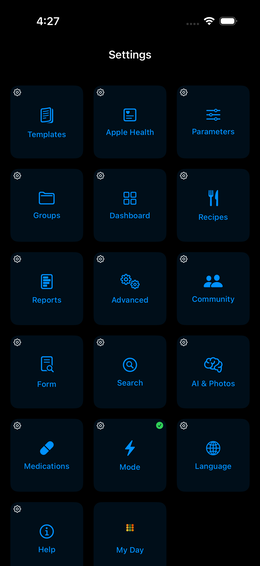
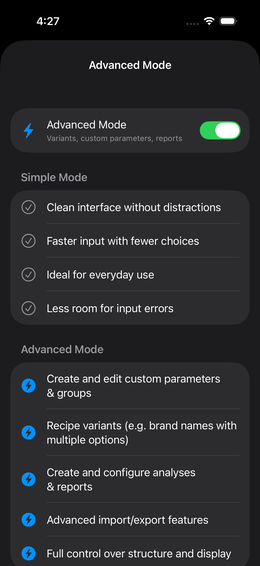
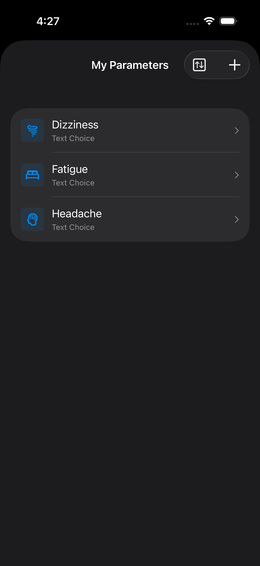
Korak 1: navigacija
 Postavke →
Parametri →
Postavke →
Parametri →  (Plus, gore
desno)
(Plus, gore
desno)
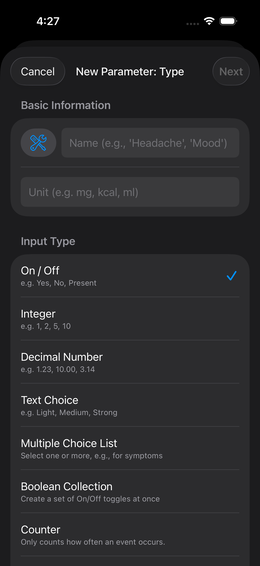
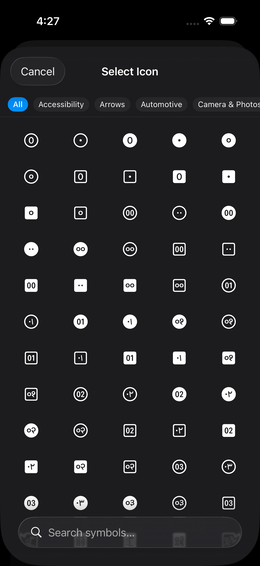
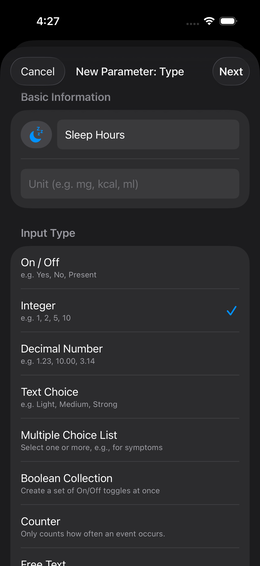
Korak 2: odaberi ikonu
Dodirni polje ikone →  pretraži prikladan pojam →
dodirni ikonu.
pretraži prikladan pojam →
dodirni ikonu.
Korak 3: unesi naziv i tip
| Postavka | Značenje | Primjer |
|---|---|---|
| Naziv | Kako se parametar zove | “Glavobolja” |
| Tip | Vrsta vrijednosti | Cijeli broj |
Dostupni tipovi:
| Tip | Opis | Primjeri |
|---|---|---|
| Cijeli broj | Cijeli brojevi | Sati spavanja, broj kava |
| Decimalni broj | Brojevi s decimalama | Tjelesna težina, krvni tlak |
| Tekstualna vrijednost | Fiksan izbor tekstualnih opcija | blago / umjereno / jako |
| Slobodan tekst | Slobodan tekstualni unos | Dnevnik snova, bilješke |
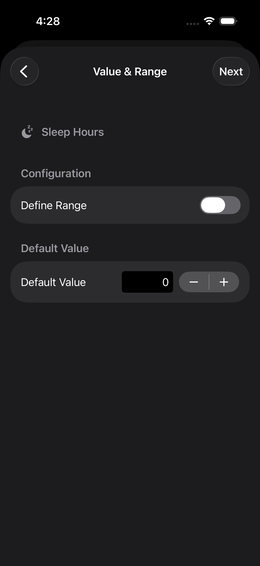
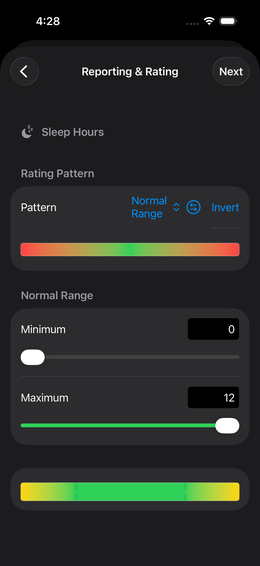
Korak 4: postavi raspon vrijednosti (opcionalno, samo za brojčane tipove)
Možeš odrediti minimalnu i maksimalnu vrijednost. To:
- Ograničava unos na smislene vrijednosti
- Postavlja granice ljestvice ocjenjivanja
Vrijednosti izvan raspona i dalje se spremaju, ali su povezane s graničnom ocjenom.
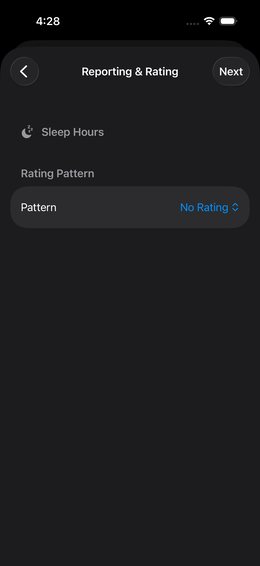
Korak 5: postavi shemu ocjenjivanja
Kako bi aplikacija mogla prepoznati korelacije, mora znati je li vrijednost “dobra” ili “loša”.
Ljestvica ocjenjivanja ide od -100% do +100%:
-100%  ████████████░░░░░░░░░  0%  ░░░░░░░░░██████████  +100%
  crveno (loše)             žuto (neutralno)          zeleno (dobro)
Dostupni obrasci (primjeri):
| Obrazac | Opis | Primjer korištenja |
|---|---|---|
| Normalni raspon | Srednji raspon je “dobar”, sve izvan njega je lošije | Krvni tlak, temperatura |
| Više je bolje | Što je vrijednost veća, to je zelenija | Sati spavanja (do maksimuma) |
| Manje je bolje | Što je vrijednost manja, to je zelenija | Ljestvica boli |
| Jednoliko | Sve vrijednosti neutralne (bez ocjenjivanja) | Kad samo želiš prikupljati podatke |
Primjer: krvni tlak (sistolički):
Normalni raspon: 100–129 → zeleno
< 100:  sve crvenije (prenisko)
> 129:  sve crvenije (previsoko)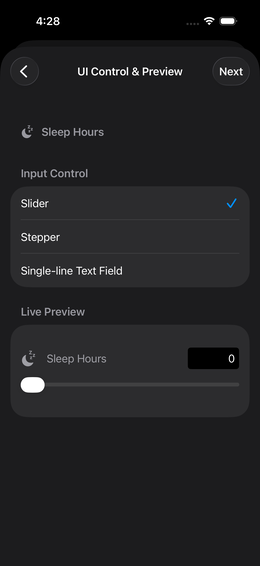
Korak 6: odaberi kontrolu unosa
Odredi kako ćeš unositi vrijednost prilikom praćenja:
| Kontrola | Najbolje za |
|---|---|
| Klizač | Brojčani rasponi, brza procjena |
| Brojač (+/-) | Brojčane vrijednosti (broj kava, čaša) |
| Padajući izbornik / odabir | Tekstualne vrijednosti s fiksnim popisom |
| Tekstualni unos | Slobodan tekst |
| Tekstualni brojač | Tekstualne vrijednosti u fiksnom nizu |
💡 Pregled uživo odmah ti pokazuje kako će unos izgledati – isprobaj različite opcije!
Korak 7: završi
Dodirni “Gotovo” → dobivaš potvrdu i vraćaš se na popis postavki.
Uređivanje parametra
Dodirni unos na popisu parametara → promijeni postavke → “Gotovo”.
⚠️ Važno: Ako promijeniš ocjenjivanje, analiza će se ponovno izračunati s novim postavkama. Sami podaci o događajima ostaju netaknuti.
Dodjeljivanje parametra nadzornoj ploči
Parametar sam po sebi ništa ne radi – potrebno ga je aktivirati na nadzornoj ploči:
Često postavljana pitanja
Koliko parametara trebam kreirati? Počni s 5–10. Previše parametara odjednom → manje dosljedno praćenje.
Mogu li uvesti parametre iz biblioteke predložaka?
Da – putem biblioteke predložaka možeš preuzeti gotove
 skupine parametara (uključujući njihove
parametre). → Biblioteka
predložaka
skupine parametara (uključujući njihove
parametre). → Biblioteka
predložaka
Mogu li obrisati parametar? Da, ali svi povezani podaci o događajima bit će izgubljeni. Ako ga samo želiš sakriti, deaktiviraj ga na nadzornoj ploči umjesto da ga brišeš.
Podsjetnici
Svaki parametar može imati alarmni podsjetnik. Najbrža metoda: dugo pritisni parametar na popisu → “Podsjetnici”.
→ Svi detalji o rasporedima, odgodi i pouzdanosti: Podsjetnici na pločicama