Bilježenje prvih događaja
Cilj: Razumiješ kako funkcionira onboarding i spremio/spremila si svoj prvi događaj.
Što je događaj?
Događaj je najmanja jedinica u aplikaciji:
Događaj = Vremenska oznaka + Parametar + Vrijednost

Primjeri:
  12.03.2026. 14:05 | Glavobolja      | blaga
  12.03.2026. 19:30 | Kava            | 250 ml
  12.03.2026. 23:10 | Kvaliteta sna   | dobra
Svaki događaj treba parametar (što pratiš) i vrijednost (kako je bilo).
Onboarding: postavljanje u 4 koraka
Kod prvog pokretanja aplikacija te vodi kroz početno postavljanje. Onboarding možeš preskočiti u bilo kojem trenutku i stvari naknadno popuniti putem Postavki.
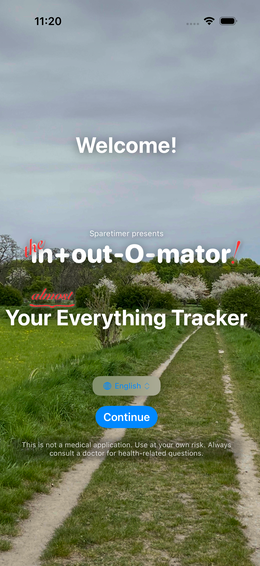
(Screenshot: 04-symptome)
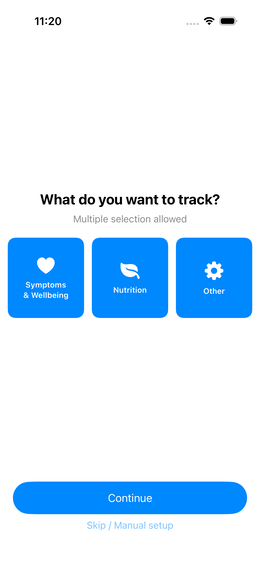
Korak 1: Odaberi svoj fokus
Odaberi što uglavnom želiš pratiti. To utječe na to koji se prijedlozi i opcije pojavljuju u sljedećem koraku. sl.↗
| Fokus | Odgovara mi ako… |
|---|---|
| Simptomi i zdravlje | Želim pratiti tegobe, lijekove ili opće stanje |
| Prehrana | Želim razumjeti što jedem |
| Ostalo / prilagođeno | Želim pratiti nešto potpuno individualno |
💡 Možeš odabrati više područja fokusa odjednom – odabir nije isključiv.
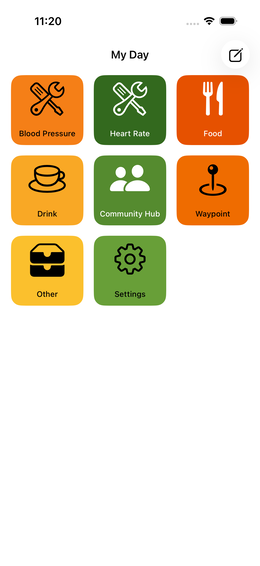
Korak 2: Aktiviraj značajke
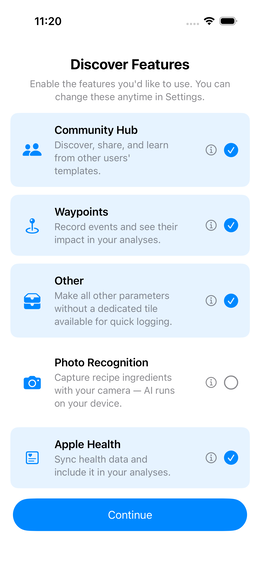
Odluči koja opcionalna područja želiš koristiti. Sve što ovdje ne aktiviraš nije izgubljeno – kasnije to možeš dodati u Postavkama. sl.↗
| Značajka | Što radi |
|---|---|
| Community Hub | Dijeli i preuzimaj predloške s drugima |
| Orijentiri | Bilježi životne događaje i kontekstualne oznake |
| Analiza prehrane putem fotografije | Bilježi obroke putem fotografije kamerom (Beta) |
| Apple Health | Sinkroniziraj podatke s aplikacijom Health |
| Ostalo | Svi parametri i skupine koji nisu dodijeljeni gore navedenim kategorijama – uvijek dostupno kao univerzalna pločica |
💡 Ako si kao fokus odabrao/odabrala “Simptomi i zdravlje”, Apple Health automatski je unaprijed odabran.
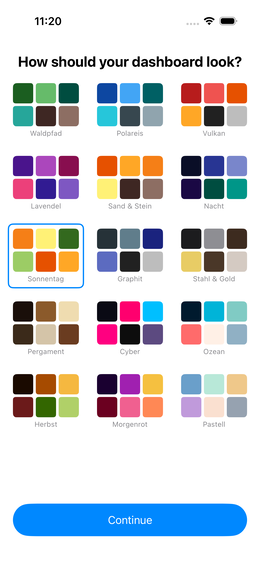
Korak 3: Odaberi paletu boja
Odaberi izgled aplikacije. To možeš promijeniti u bilo kojem trenutku u Postavkama. sl.↗
Korak 4: Gotovo
Aplikacija postavlja sve umjesto tebe i nalaziš se na nadzornoj ploči. sl.↗
Bilježenje prvog događaja
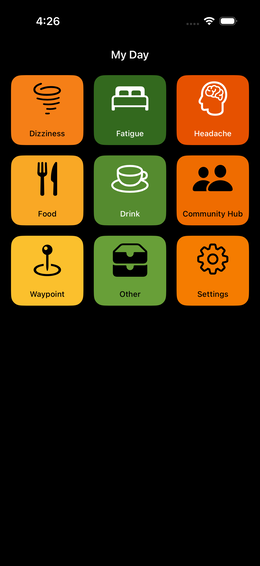
Nakon onboardinga vidiš svoju nadzornu ploču. Ovisno o odabranom fokusu, parametri su već pripremljeni. sl.↗
Kako zabilježiti događaj:
- Dodirni pločicu parametra na nadzornoj ploči
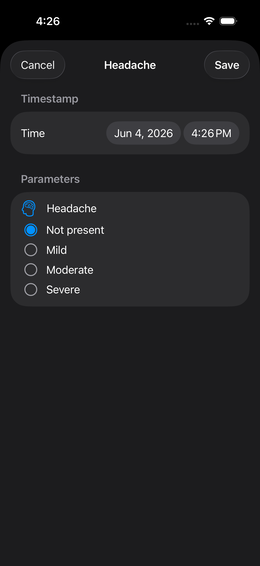
- Otvara se obrazac za unos sl.↗
- Unesi vrijednost (klizač, dodir, odabir – ovisno o tipu parametra)
- Dodirni “Spremi”
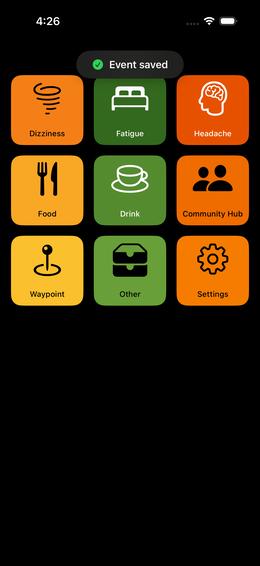
✅ To je to. Događaj je spremljen. sl.↗ Kasnije možeš konfigurirati pločicu da izravno prikazuje vrijednost ili mini-izvještaje.
Preskoči onboarding
Nisi raspoložen/raspoložena za vođeno postavljanje? Dodirni “Preskoči” – izravno ideš na praznu nadzornu ploču.
Preporučeni koraci za brzi početak nakon toga:
- Dodirni Postavke (donja traka kartica)
- Otvori Knjižnicu predložaka
- Preuzmi odgovarajući predložak – gotovi setovi parametara za uobičajene slučajeve primjene
→ Više detalja: Knjižnica predložaka
Uređivanje događaja
Napravio/napravila si tipfeler ili postavio/postavila krivo vrijeme?
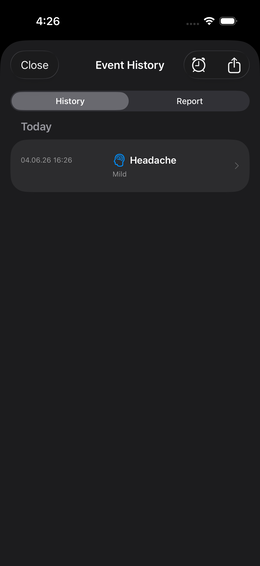
- Otvori povijest događaja dugim pritiskom na pločicu na nadzornoj ploči sl.↗
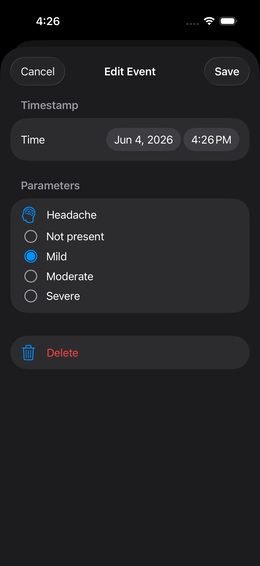
- Dodirni događaj sl.↗
- Promijeni vrijednost, vrijeme ili bilješku → “Spremi”